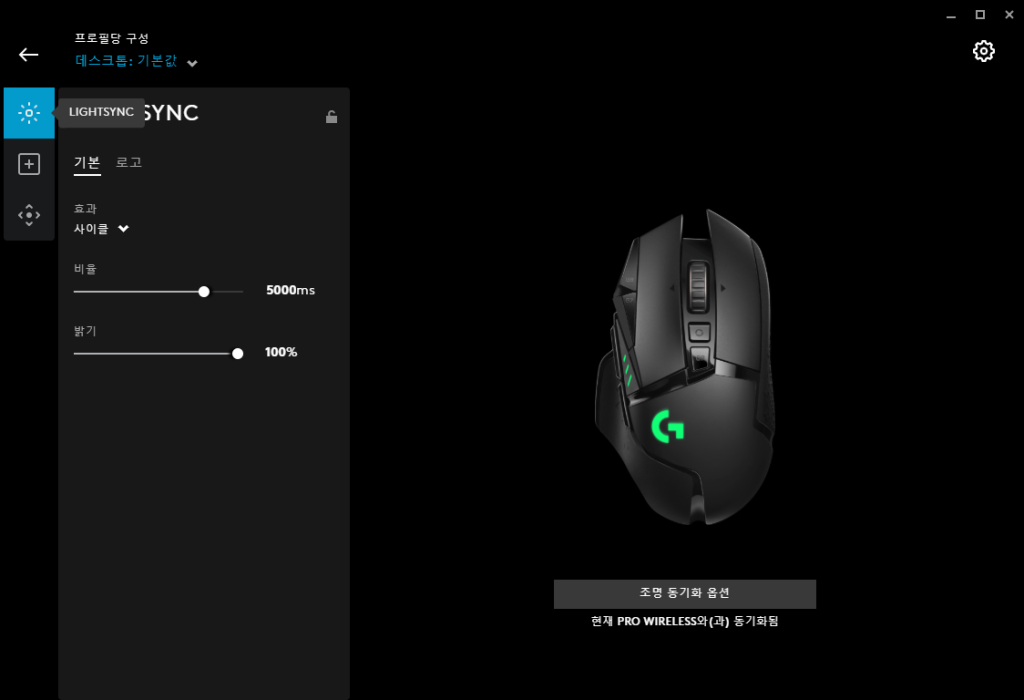
로지텍 G502 케이밍 마우스는 로지텍 게이밍 소프트웨어를 통해 다양한 설정을 할 수 있어요. 이 소프트웨어를 사용하면 마우스의 버튼 매핑, DPI 설정, 조명 효과 등을 조정하여 게임 플레이를 개인화할 수 있어요.
먼저, 로지텍 게이밍 소프트웨어를 설치한 후, 마우스를 컴퓨터에 연결하고 실행해야 해요. 소프트웨어를 실행하면 G502 마우스가 자동으로 인식되고, 설정 메뉴가 나타날 거예요. 여기서 버튼 매핑을 할 수 있어요. 버튼 매핑은 각 버튼에 특정 기능이나 키를 매핑할 수 있는 기능이에요. 마우스의 버튼을 클릭하면 기능 목록이 나타나고, 원하는 기능을 선택하면 해당 버튼에 매핑될 거예요. 예를 들어, 좌클릭, 우클릭, 스크롤 등에 매핑할 기능이나 키를 선택할 수 있어요. 이를 통해 게임에서 필요한 기능을 더욱 편리하게 사용할 수 있어요.
또한, 로지텍 게이밍 소프트웨어를 통해 DPI 설정을 할 수 있어요. DPI는 마우스의 이동 속도를 조절하는데 사용되는 단위에요. 소프트웨어에서 DPI 설정 메뉴를 찾아 원하는 DPI 레벨을 선택해야 해요. G502 마우스는 최대 16,000 DPI까지 지원하므로, 사용자는 자신의 선호도에 맞게 DPI를 설정할 수 있어요. 일반적으로 FPS 게임에서는 높은 DPI를 선호하고, RTS 게임에서는 낮은 DPI를 선호하는 경향이 있어요. 이를 통해 마우스 이동의 정확도와 속도를 조절하여 게임 플레이를 개인화할 수 있어요.
조명 효과도 로지텍 게이밍 소프트웨어를 통해 설정할 수 있어요. G502 마우스에는 RGB 조명이 있어서 원하는 색상과 효과를 선택할 수 있어요. 마우스 설정 메뉴에서 조명 옵션을 선택하고, 색상, 밝기, 효과 등을 조절할 수 있어요. 일부 모델의 경우, 게임과 함께 조명 효과도 자동으로 변경되는 기능도 제공해요. 이를 통해 마우스의 외관을 개인화하고, 게임에 더욱 몰입할 수 있어요.
로지텍 G502 케이밍 마우스의 소프트웨어를 통해 다양한 설정을 할 수 있어요. 버튼 매핑을 통해 각 버튼에 원하는 기능을 매핑하고, DPI 설정을 통해 이동 속도를 개인화할 수 있어요. 또한, 조명 효과를 조절하여 마우스의 외관을 개인화할 수 있어요. 이러한 설정을 통해 게임 플레이를 더욱 편리하고 개인화된 경험으로 즐길 수 있어요.