Kitchen Hues & Homes Uncategorized 게이밍 마우스의 RGB 조명 색상은 어떻게 선택하나요?

게이밍 마우스의 RGB 조명 색상은 어떻게 선택하나요?

게이밍 마우스의 RGB 조명 색상을 선택하는 방법은 마우스 모델에 따라 다를 수 있습니다. 그러나 대부분의 게이밍 마우스는 사용자가 마우스 소프트웨어를 사용하여 RGB 조명 색상을 선택하도록 허용합니다.
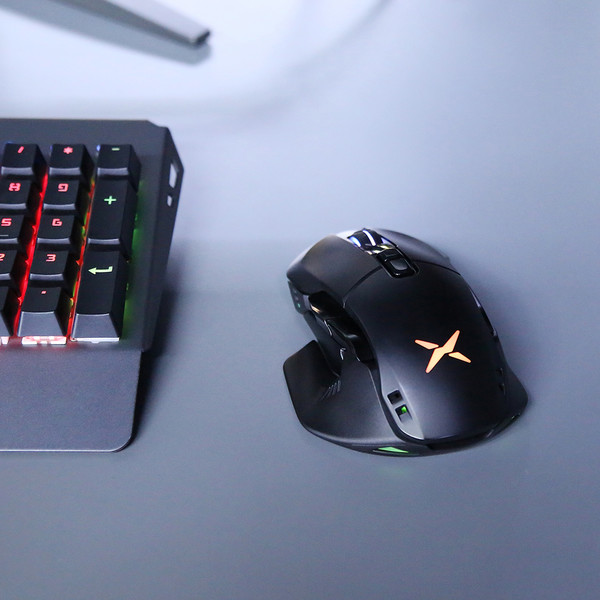
마우스 소프트웨어는 사용자가 마우스의 다양한 기능을 조정하는 데 사용할 수 있는 애플리케이션입니다. 대부분의 마우스 소프트웨어는 사용자가 RGB 조명 색상을 조정할 수 있는 색상 팔레트를 제공합니다. 이 팔레트에서 사용자는 다양한 색상을 선택할 수 있습니다. 일부 소프트웨어는 미리 정의된 색상 테마를 제공하여 사용자가 쉽게 적용할 수 있도록 합니다.

또한, 일부 게이밍 마우스는 사용자가 색상 코드를 직접 입력하여 사용자 정의 색상을 만들 수 있도록 허용합니다. 사용자가 이를 위해 색상 코드를 알고 있다면, 그들은 마우스 소프트웨어에서 RGB 조명 색상을 사용자 정의할 수 있습니다.

마지막으로, 일부 게이밍 마우스는 RGB 조명 색상을 바꾸는 데 사용할 수 있는 특수한 단추를 가지고 있습니다. 이러한 단추를 누르면 미리 정의된 색상 혹은 RGB 조명 효과를 변경할 수 있습니다.

모든 게이머는 다른 취향을 가지고 있기 때문에, RGB 조명 색상을 선택하는 것은 개인적인 취향입니다. 일부 사용자는 단색 조명을 선호하며, 다른 사용자는 레인보우 효과나 다양한 색상 조합을 선호할 수 있습니다. 따라서, 게이밍 마우스는 사용자가 RGB 조명 색상을 선택하여 자신만의 개성을 나타낼 수 있도록 허용합니다.

Related Post

USB 선을 이용한 시스템 복원 및 복구 방법USB 선을 이용한 시스템 복원 및 복구 방법

USB 선을 이용한 시스템 복원 및 복구 방법은 매우 유용한 방법 중 하나이며, 컴퓨터 사용자들이 자주 사용하는 방법 중 하나입니다. 이 방법을 사용하면 컴퓨터의 문제를 해결하고 데이터를 복구할 수 있습니다. 첫 번째로, USB 드라이브를 이용하여 시스템 복원을 수행하는 방법입니다. 이 방법은 컴퓨터의 문제가 소프트웨어적인 문제일 경우에 유용하게 사용됩니다. 예를 들어, 바이러스나 악성 코드에 감염되어 시스템이 불안정하게 동작하는 경우, USB 드라이브를 이용하여 시스템을 복원할 수 있습니다. 먼저, 복원용 USB 드라이브를 준비합니다. 이 때, USB 드라이브의 용량은 복원을 수행할 컴퓨터에 따라 달라질 수 있습니다. USB 드라이브에 복원용 이미지 파일을 저장한 후, 컴퓨터를 USB 드라이브로 부팅합니다. 부팅 순서는 BIOS 설정에서 변경할 수 있습니다. 컴퓨터가 USB 드라이브를 읽어들이면, 복원용 이미지 파일을 선택하여 복원을 수행합니다.   두 번째로, USB 드라이브를 이용하여 데이터를 복구하는 방법입니다. 이 방법은 컴퓨터의 하드 디스크가 손상되거나 데이터가 삭제될 경우 유용하게 사용됩니다. 이 방법은 데이터 복구용 USB 드라이브를 이용하여 복구 작업을 수행합니다. 먼저, 데이터 복구용 USB 드라이브를 준비합니다. 이 때, USB 드라이브의 용량은 복구할 데이터의 크기에 따라 달라질 수 있습니다. USB 드라이브에 데이터 복구용 소프트웨어를 설치한 후, 소프트웨어를 실행하여 복구 작업을 수행합니다.   이와 같은 USB 선을 이용한 시스템 복원 및 복구 방법은 매우 효과적인 방법 중 하나입니다. 컴퓨터 사용자들은 이 방법을 이용하여 문제를 해결하고 데이터를 복구할 수 있습니다. 그러나, 이 방법을 사용할 때는 반드시 안전성을 고려하여 작업을 수행해야 합니다.

게이밍 노트북은 전용 쿨링 시스템을 탑재하여 과열 문제를 방지할 수 있습니다.게이밍 노트북은 전용 쿨링 시스템을 탑재하여 과열 문제를 방지할 수 있습니다.

게이밍 노트북 고성능 하드웨어를 탑재하여 게임 실행 시 높은 그래픽 처리와 프로세서 작업을 수행합니다. 이에 따라 발생하는 열 문제는 게이밍 노트북에서 쉽게 발생할 수 있습니다. 따라서, 게이밍 노트북은 전용 쿨링